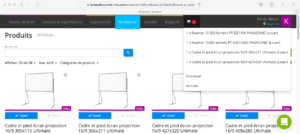
Aller dans le menu Ressources (Resources) puis Produits (Products)
Rechercher les articles désirés.
Ajouter l’article au panier en cliquant sur Louer ou Vendre.
Une fois tous les articles ajouter au panier, aller dans le panier et cliquer sur (Checkout)
compléter les informations sur la prestation :
Dans Sujet (Subject) indiquer un titre claire qui permet immédiatement de comprendre de quoi il s’agit
Dans Organisation (Organisation) indiquer pour qui est destiner le préparer
Validé en appuyant sur Créer l’opportunité (Create Opportunity)
Méthode 2 : « picker »
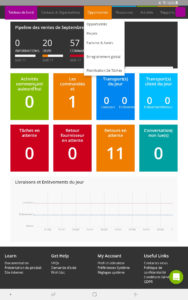
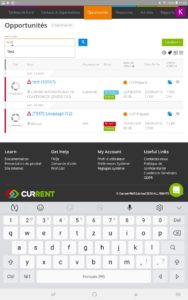
Aller dans Opportunités puis Opportunités.
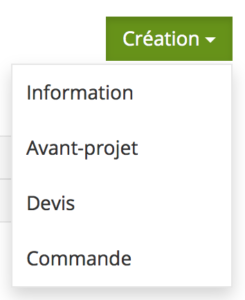
Appuyer sur Création (Create) puis sur :
Information (Enquiry) : L’état le moins avancer pour un bon.
Avant-projet (Draft) : Pour préparer un projet qui n’est pas encore sur
Devis (Quotation) : dans le cas où c’est déjà en bonne voie, pour réserver le matériel
Commande (Order) : pour un bon qui est déjà confirmé par le client
Compléter les informations :
Dans Sujet (Subject) indiquer un titre claire qui permet immédiatement de comprendre de quoi il s’agit
Dans Description indiquer tout les informations a disposition (email, sms, info diverse varier)
Dans Organisation (Organisation) indiquer pour qui est destiner le prestation
Dans Adresse de livraison (Delivery Address) indiquez le lieux de livraison, si non connu ou enlèvement par le client : cocher Enlèvement par le client (Customer Collecting) , cocher aussi Retour par le client (Customer Returning) et laisser l’adresse de livraison par défaut.
Dans (Dropbox Opportunities) indiquer le lien du dossier Dropbox si il existe.
Cliquer sur Créer un(e)… (Create…).
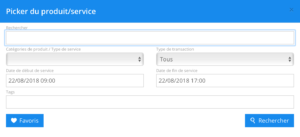
Cliquer sur Afficher picker ()
Dans le champ Rechercher écrire des mots clefs et validé en appuyant sur Rechercher (en touche entré)
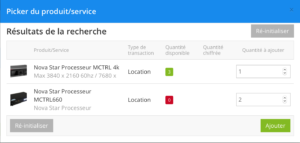
Indiquer les quantités pour chaque article et cliquer sur Ajouter (add)
Recommencer à partir de l’étape 6 pour ajouter de nouveaux articles
Méthode 3 : « Add item »
Aller dans Opportunités puis Opportunités.
Appuyer sur Création (Create) puis sur :
Information (Enquiry) : L’état le moins avancer pour un bon.
Avant-projet (Draft) : Pour préparer un projet qui n’est pas encore sur
Devis (Quotation) : dans le cas où c’est déjà en bonne voie, pour réserver le matériel
Commande (Order) : pour un bon qui est déjà confirmé par le client
Compléter les informations :
Dans Sujet (Subject) indiquer un titre claire qui permet immédiatement de comprendre de quoi il s’agit
Dans Description indiquer tout les informations a disposition (email, sms, info diverse varier)
Dans Organisation (Organisation) indiquer pour qui est destiner le prestation
Dans Adresse de livraison (Delivery Address) indiquez le lieux de livraison, si non connu ou enlèvement par le client : cocher Enlèvement par le client (Customer Collecting) , cocher aussi Retour par le client (Customer Returning) et laisser l’adresse de livraison par défaut.
Dans (Dropbox Opportunities) indiquer le lien du dossier Dropbox si il existe.
Cliquer sur Créer un(e)… (Create…).
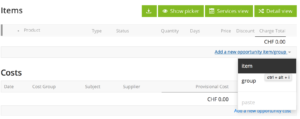
Cliquer sur Ajouter un nouveau opportunité article/groupe (Add Opportunity Item/Group) puis article (Item)
Si l’article existe dans le système continuer cette procédure, si non voir Annexe: ligne magique pour ajouter un article qui n’existe pas.
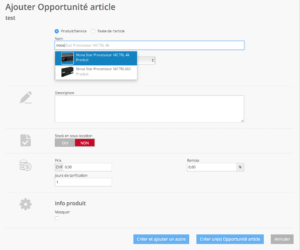
Sélectionner Produit/service (Product/Service)
Dans Nom (Name) écrire une partie du nom, quand les suggestion apparaisse au dessous, sélectionner le produit voulu.
Validé en appuyant sur Crée un(e) Opportunité article (Create Opportunity Item)
Méthode 4 : « Zéro anticipation »
Allumer la tablette (en haut a droite) et la douchete (il faut juste appuyer sur la gâchette jusqu’à voir les voyants allumé).
Ouvrir Current RMS.
Si nécessaire se connecter (voir avec julien).
Aller dans Opportunités puis Opportunités.
Appuyer sur Création (Create) puis Commande (Order)
Compléter les informations :
Dans Sujet (Subject) indiquer un titre claire qui permet immédiatement de comprendre de quoi il s’agit
Dans Description indiquer tout les informations a disposition (email, sms, info diverse varier)
Dans Organisation (Organisation) indiquer pour qui est destiner la prestation
Dans Adresse de livraison (Delivery Address) indiquez le lieux de livraison, si non connu ou enlèvement par le client : cocher Enlèvement par le client (Customer Collecting) , cocher aussi Retour par le client (Customer Returning) et laisser l’adresse de livraison par défaut.
Dans (Dropbox Opportunities) indiquer le lien du dossier Dropbox si il existe.
Cliquer sur (Create order)
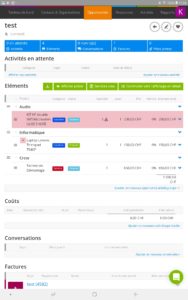
Cliquer sur Commuter vers l’affichage en détail (Détail view).
Aller dans l’onglet Attribution rapide.
Cocher Mark préparé etScanner libre.
Sélectionner le champ Actif.
Scanner les QRcode noir (pas les rouge !) avec la douchette.
Annexe ligne magique :
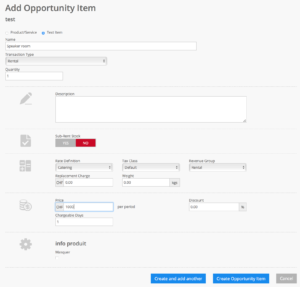
Cliquer sur Ajouter un nouveau opportunité article/groupe (Add Opportunity Item/Group) puis article (Item)